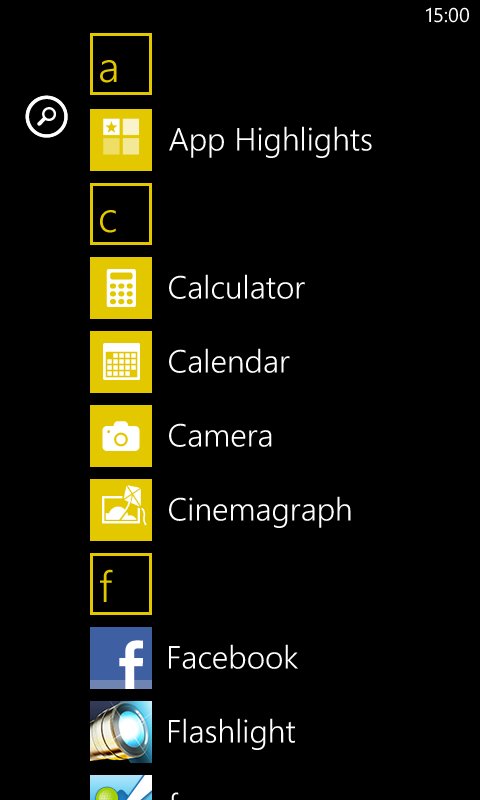
Ich bin mir dessen bewusst, dass nicht jeder das Betriebssystem Windows Phone 8 früher benutzte. Nehmen wir das Interface genauer unter Lupe. Dieses ist sehr effektvoll. Der Kacheln-Desktop lebt die ganze Zeit – in den Fensterchen passiert etwas ständig... Die Kacheln können unterschiedliche Größe haben und wir können diese nach Belieben auf dem Hauptdesktop, der sich nach unten scrollen lässt, platzieren. Wenn wir den Desktop nach links schieben, kommen wir zu dem Hauptmenü, also zu dem Äquivalent des Start-Menüs. Dieses hat die Form einer scrollbaren Liste, deren Elemente alphabetisch sortiert werden. Wir können die Farben für die Kacheln und für das Menü wählen, das Hintergrundbild des gesperrten Bildschirms (auch aus der Online-Galerie) und Klingeltöne einstellen.
 |
 |
 |
 |
| Das Interface des Lumia 620 Bild: GSMchoice.com |
|||
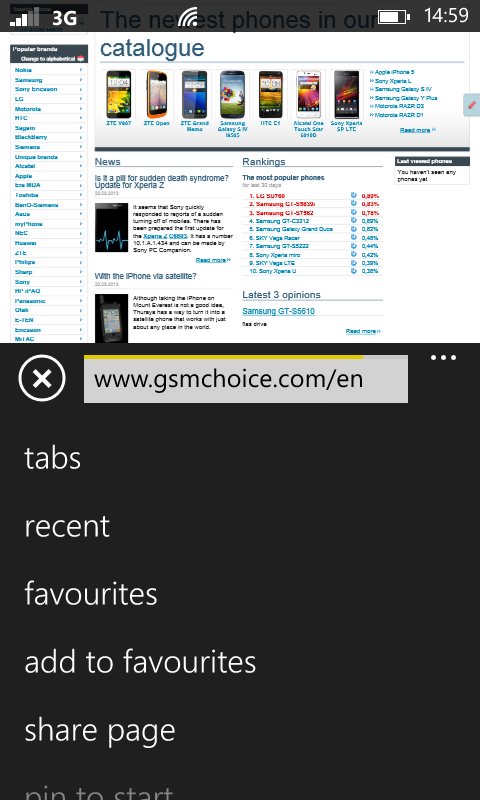
Am Interface WP8 stören mich die ganze Zeit zwei Elemente. Das erste ist die Leiste oben, wo jedes normale Handy die Netzverfügbarkeit, Icons der aktivierten Module und den Akkuzustand anzeigt. Diese wird im Windows versteckt, um die Netzverfügbarkeit zu prüfen, muss man den oberen Rand nach unten ziehen. Warum?! Nervenaufreibend ist auch die Art und Weise, wie man Anrufe annimmt, wenn der Bildschirm gesperrt ist. Um den Anruf anzunehmen, muss man zuerst den Bildschirm entsperren, also mit dem Finger über den Bildschirm streichen. Erst dann erscheinen die Tasten, wir können den Anruf annehmen oder ablehnen. Warum sind sie nicht sofort sichtbar?! Außer den genannten Details ist das System intuitiv und benutzerfreundlich.
 |
 |
 |
 |
| Das Interface des Lumia 620 Bild: GSMchoice.com |
|||
Sogar Anfänger soll keine Probleme damit haben, sich die Navigationsphilosophie anzueignen. Man muss sich jedoch dessen bewusst sein, dass sich die zusätzlichen Optionen oft unter drei Punkten in der unteren Displayecke verstecken... Für die Eltern wird bestimmt „Kindersicherung” brauchbar sein – dieses spezielle Untermenü erscheint, wann man das Bildschirmsperrbild nach links überzieht. Dort können wir nach dem Aktivieren der „Kindersicherung” Applikationen, die unsere Kinder benutzen dürfen, platzieren. Das Kind wir dann keinen Zugriff auf weitere Inhalte des Handys haben.
Quelle: GSMchoice.com