Schermo, interfaccia
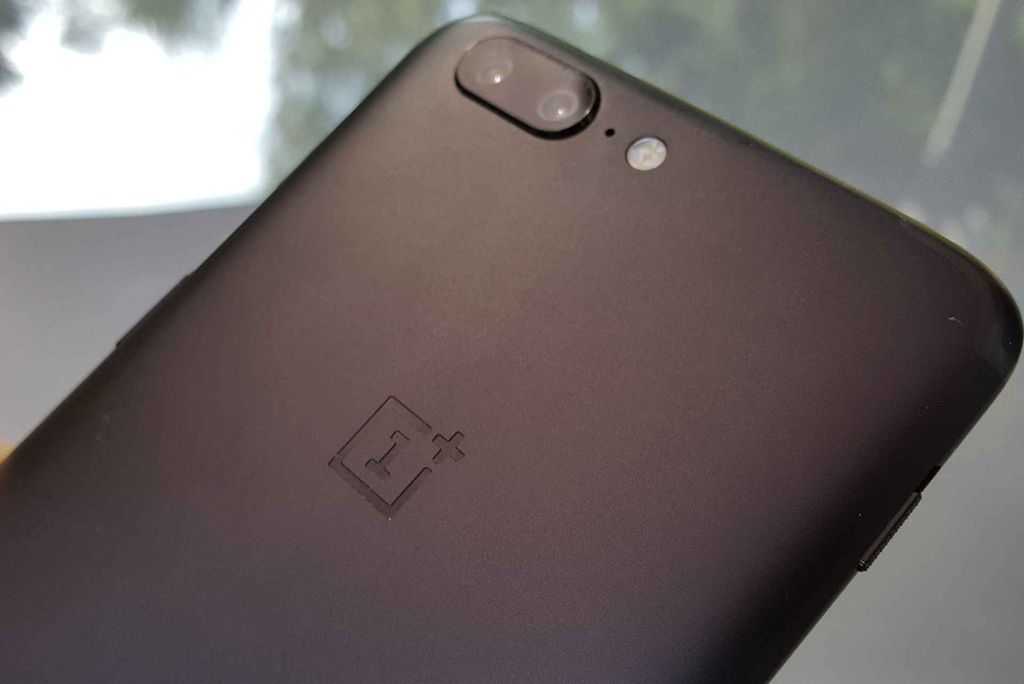
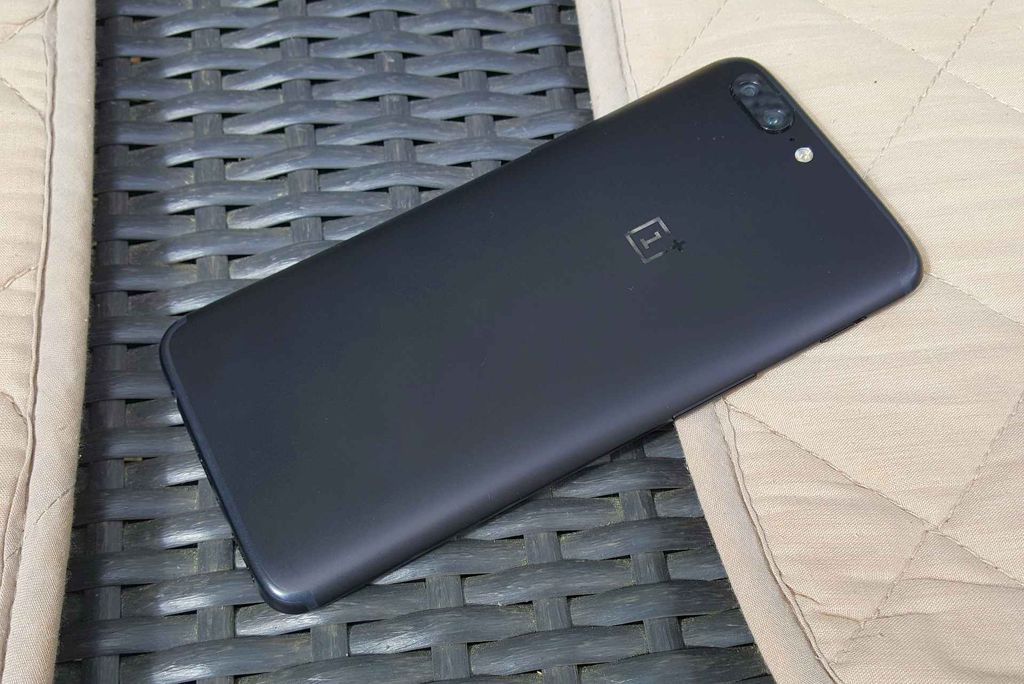
foto: Adam Łukowski/GSMchoice.com
Lo schermo da 5,5 pollici da “cinque” non corrisponde troppo alla moda di modelli top – ha la risoluzione FullHD. Secondo me – basta, soprattutto che si tratta da una matrice AMOLED. Infatti, lo schermo è molto buono e il produttore ha preso cura della sua praticità massimale.
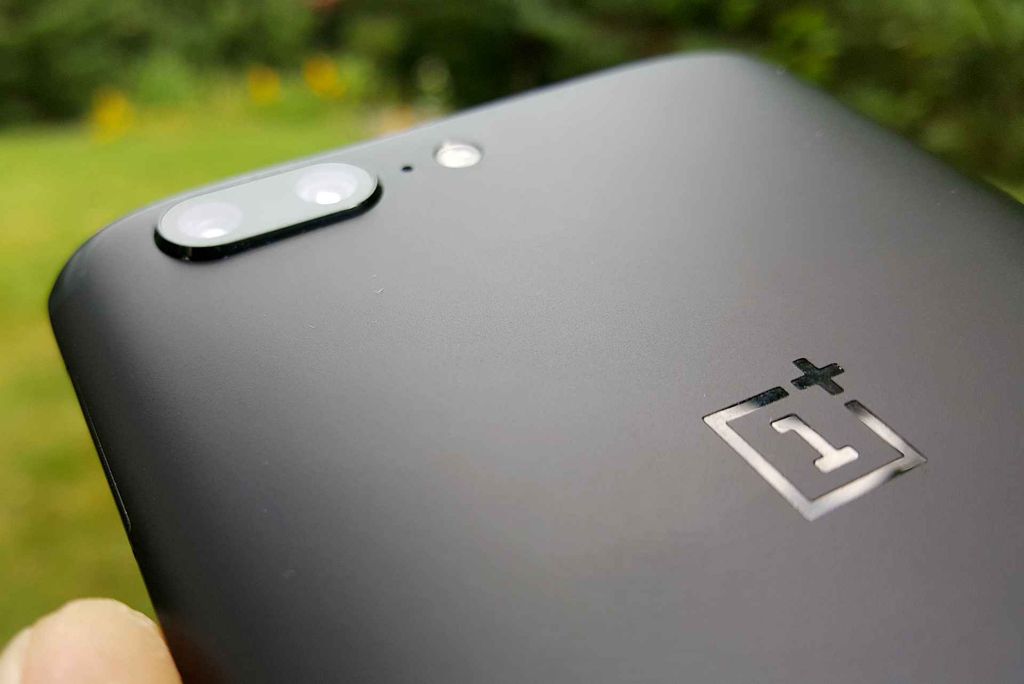
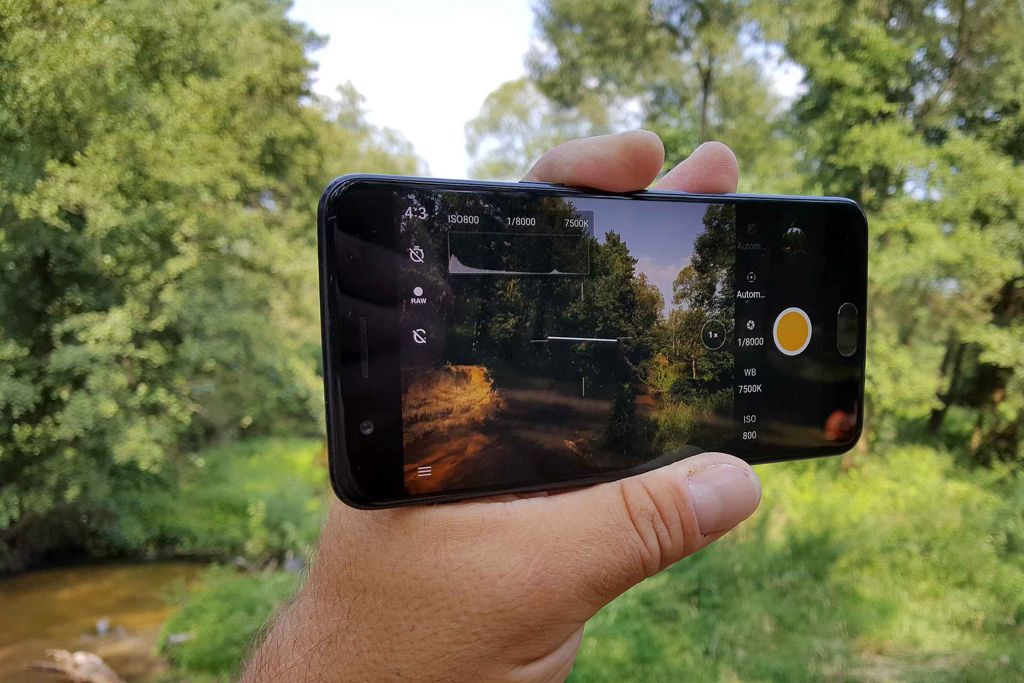
foto: Adam Łukowski/GSMchoice.com
Il vetro non è molto resistente alle sporchezze (così come il resto dell’alloggiamento) e di più, assicura un buon slitto delle dita e una buona “percezione” dell’interfaccia. Nel menu ritroviamo la possibilità di scegliere il modo di lettura (monocromo, opzione di scegliere le applicazioni concrete), filtro di luce blu (con l’opzione di avviarlo in ore scelte) e la possibilità di cambiare la paletta dei colori.
foto: Adam Łukowski/GSMchoice.com
Si è previsto anche risvegliare lo schermo sollevando il telefono con le notificazioni “Ambient Display”.
foto: Adam Łukowski/GSMchoice.com
Ho già citato gli elementi dell’interfaccia – allora continuiamo. Il OnePlus 5 lavora con Android 7.1.1 con l’interfaccia OxygenOS che rassomiglia molto all’interfaccia pura di Android.
foto: Adam Łukowski/GSMchoice.com
Questo non significa che non ci sono le addizioni. Oltre i parametri avanzati dello schermo o del diodo di notificazioni, nell’interfaccia, c’è anche la gestione dei gesti.
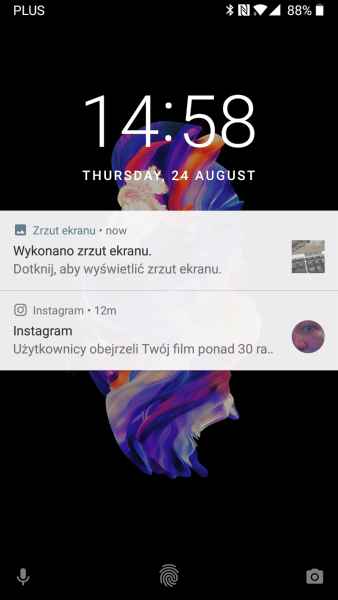
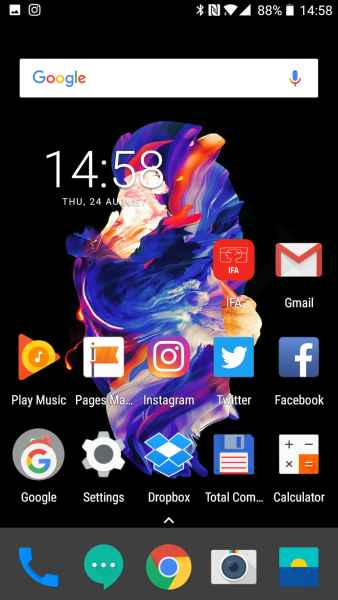
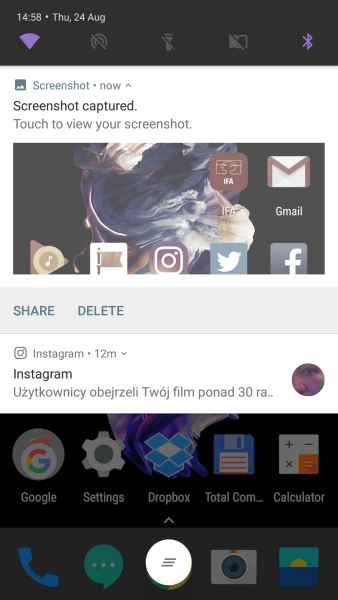
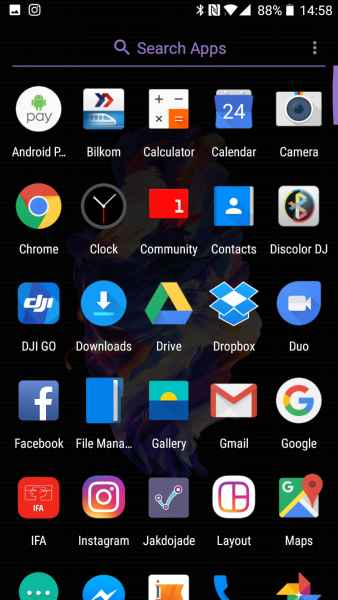
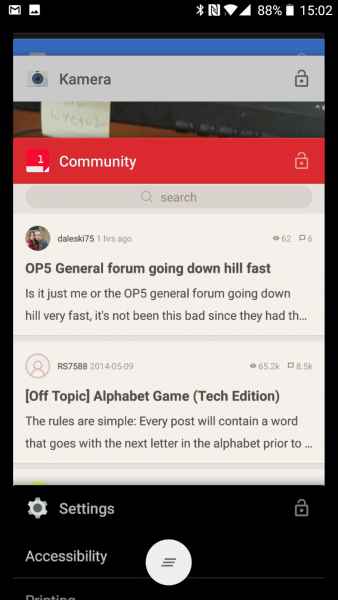
foto: Adam Łukowski/GSMchoice.com
Possiamo, p.es. rendere multo il suono tornando il telefono, fare una schermata spostando tre dite o gestire la musica disegnando sullo schermo i pittogrammi di pausa o scorrimento. Ci sono anche altri gesti – possiamo definirli da soli per avviare le applicazioni scelte – p.es. M per e-mail…
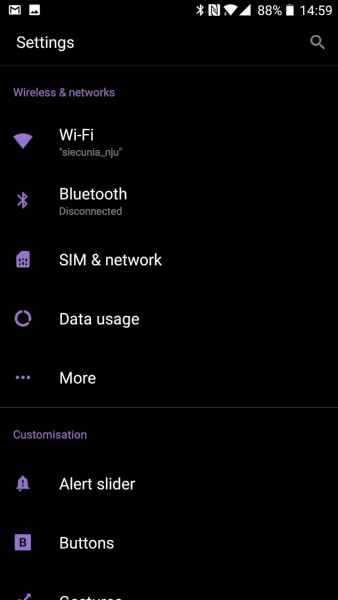
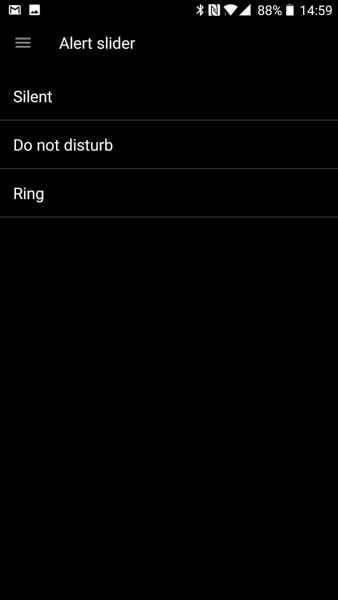
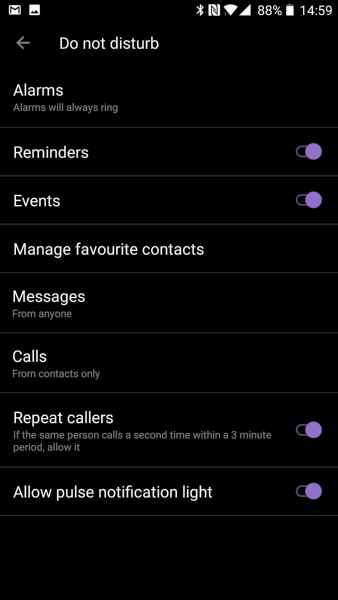
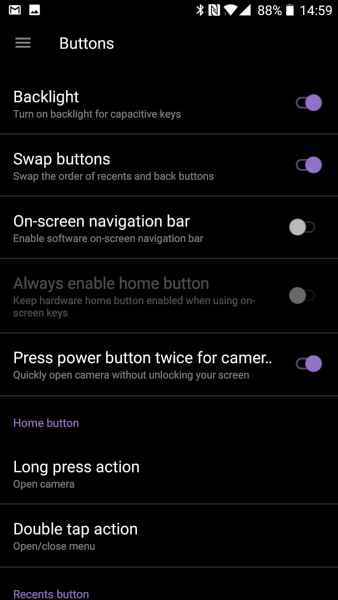
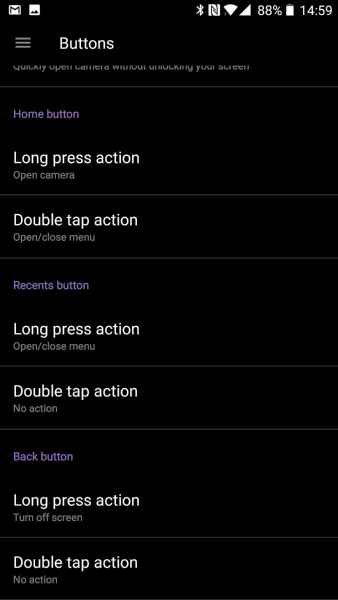
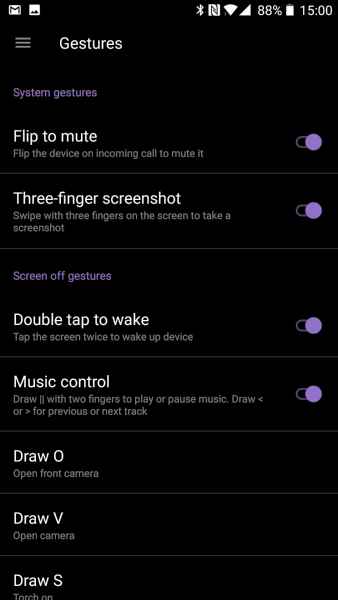
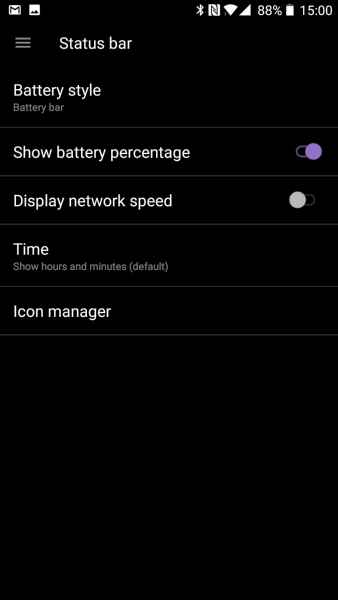
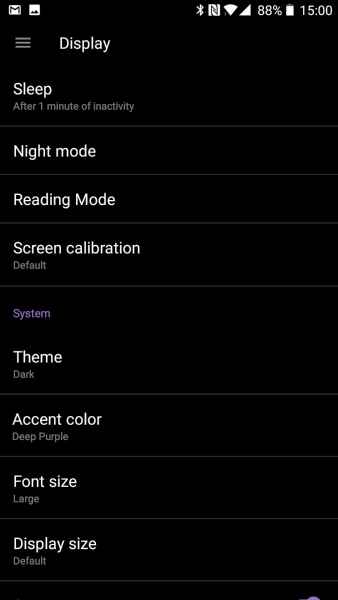
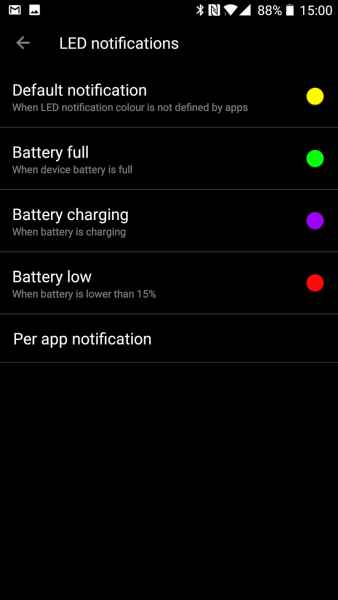
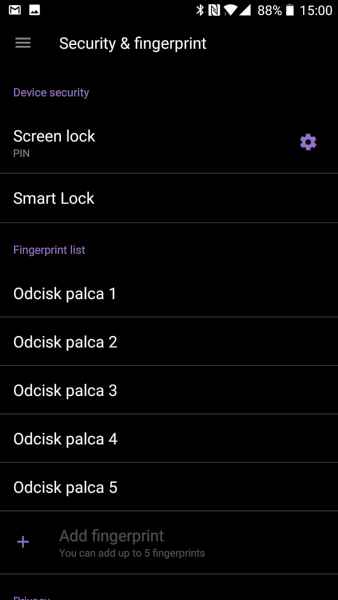

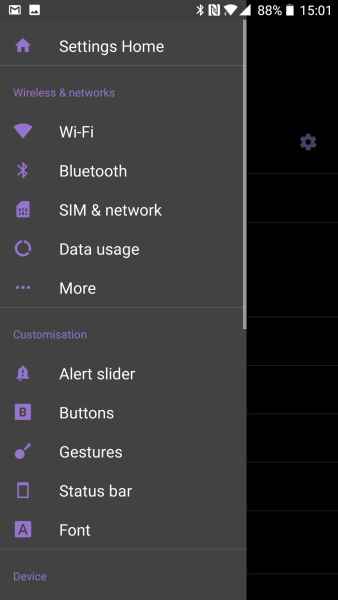
foto: Adam Łukowski/GSMchoice.com
Il OnePlus ci permette di usare tre bottoni di sistema sotto lo schermo (“home” con lettore e due sensori), cambiando i posti delle loro funzioni o aggiungendo nuovi – per tocco doppio e tocco lungo. Di più, se ci piace, possiamo proiettare i bottoni di sistema sullo schermo.
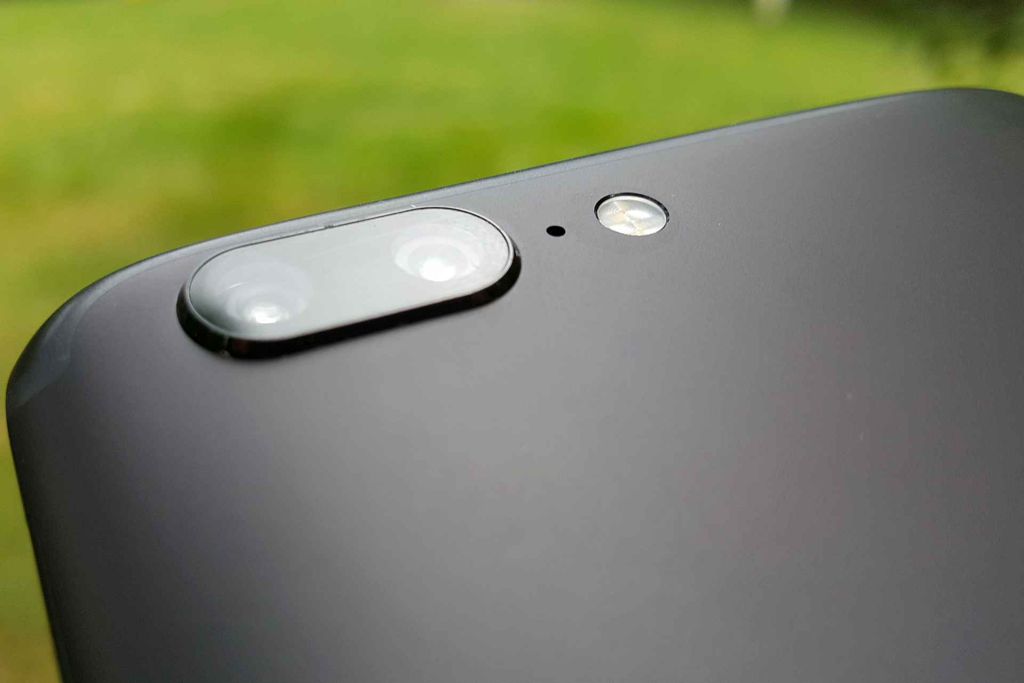
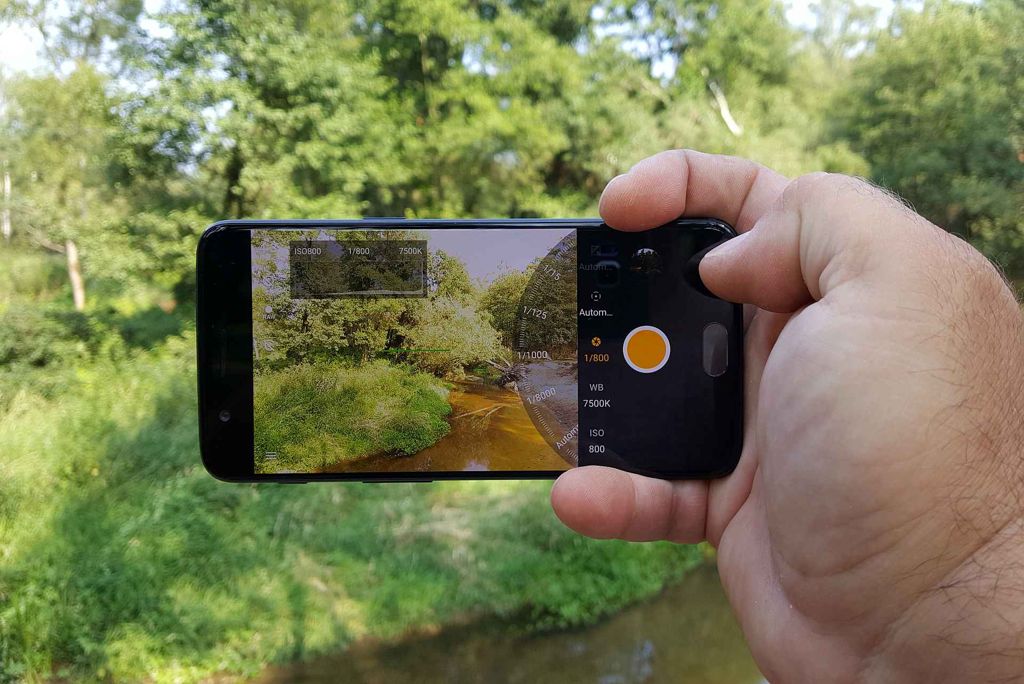
foto: Adam Łukowski/GSMchoice.com
C’è anche il modo di lavoro sullo schermo diviso. Questa funzione si avvia atipicamente – spostando una barra dell’applicazione all’insù dopo aver tenuta con una dita – ma è infatti comodo. Purtroppo, non tutte le applicazioni possono lavorare così – ma non è la colpa di OnePlus.
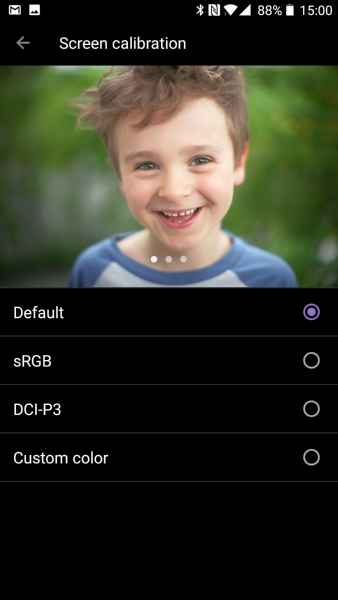
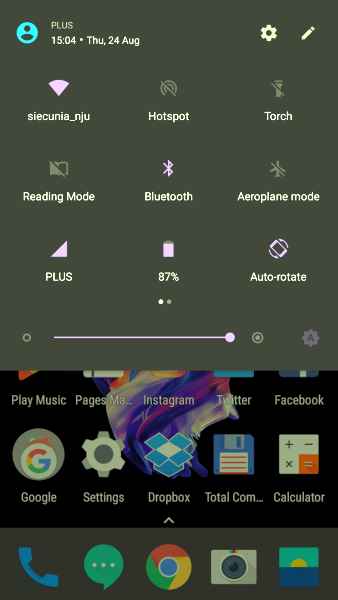
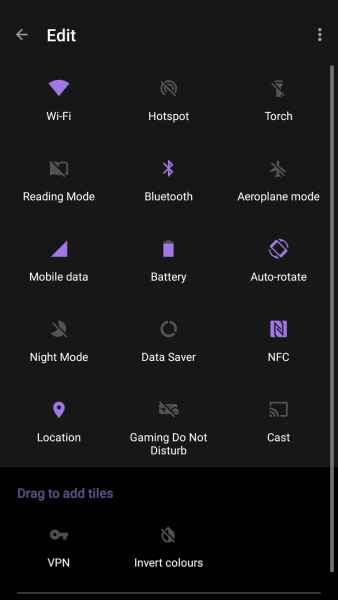
foto: Adam Łukowski/GSMchoice.com
Nell’interfaccia c’è anche la possibilità di cambiare il motivo o il colore principale e anche le dimensioni di caratteri, forma e grandezza di icone e densità della rete.

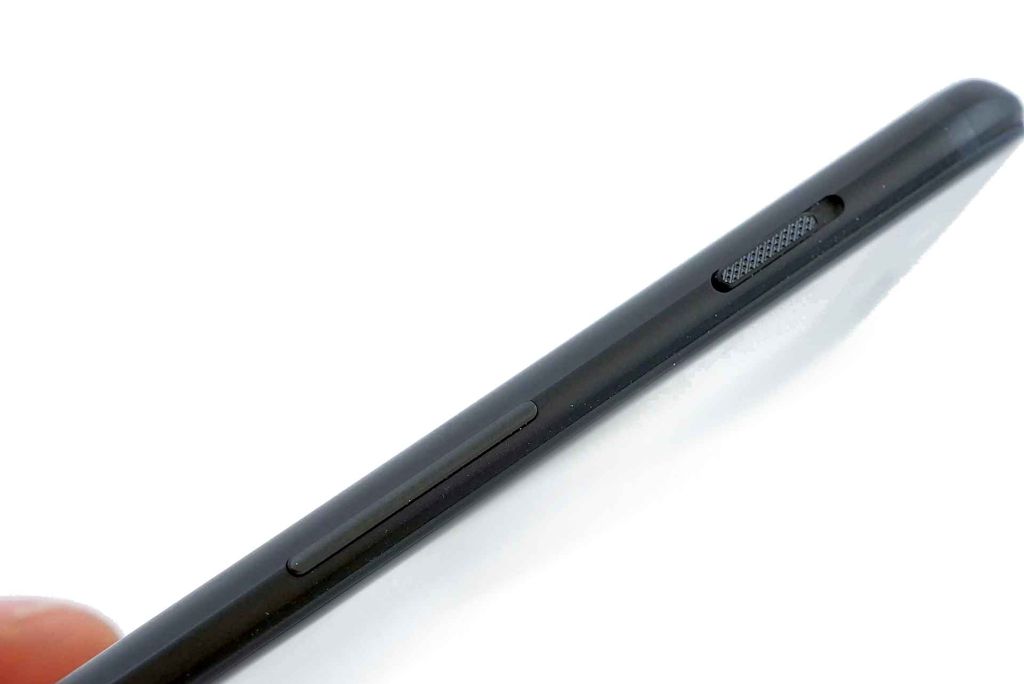
foto: Adam Łukowski/GSMchoice.com
Le sezioni di notificazioni e scelta rapido funzionano in un modo standard – certo, si può cambiare l’ordine di scelta rapida – senza dover cliccare due volte o con due dite. Il vassoio di applicazioni non è tanto tipico. Si trova sotto la fila la più bassa delle icone – per aprire il vassoio, si deve far spostarlo dal basso dello schermo.
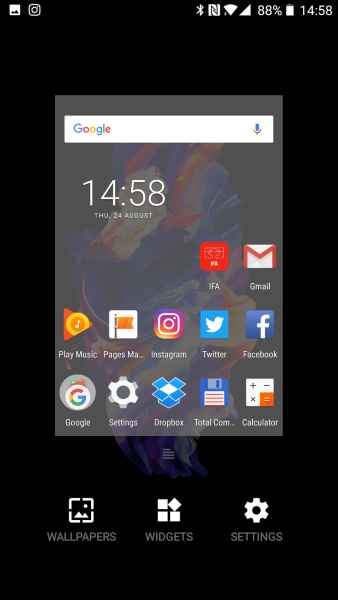
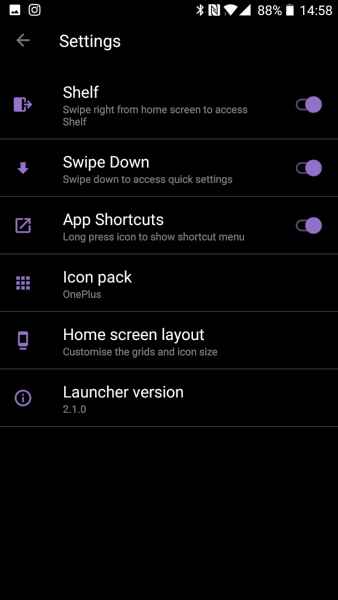
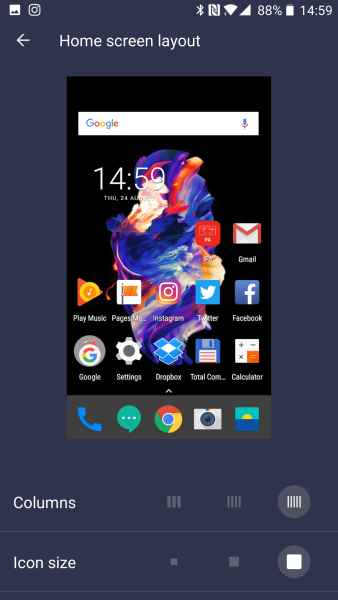
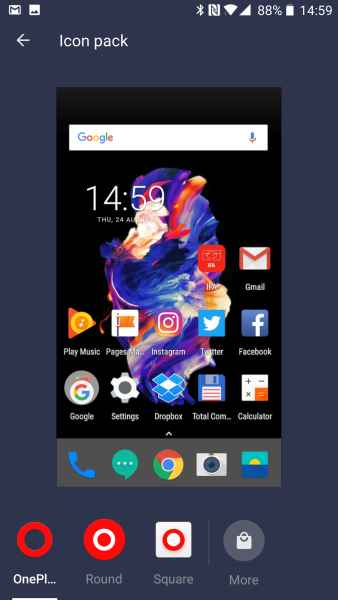

foto: Adam Łukowski/GSMchoice.com
E una sola singolarità del vassoio OxygenOS – il resto è così come in Android puro. I “fumetti di azione” che appaiano dopo aver tenuto l’icona dell’applicazione sono un’addizione interessante. Così, possiamo p.es. scrivere rapido un tweet.
foto: Adam Łukowski/GSMchoice.com
Accanto alle icone non c’è proiettato il numero delle notificazioni di attesa. Ma abbiamo Shelf – un panello che appaia sul alto dello schermo e che contiene i widget con le informazioni le più importante per noi – decidiamo da soli che cosa vogliamo metterne.
foto: Adam Łukowski/GSMchoice.com
L’interfaccia OxygenOS mi piace molto. E semplice, leggero, senza stranezza e applicazioni rifiuti. Una sola cosa che non mi piaceva era l’illuminazione troppo debole degli sensori sotto lo schermo. Direi anche che la rotazione dello schermo è “troppo sensibile” perché cambia l’orientazione dell’interfaccia anche all’inclinazione piccola del telefono.
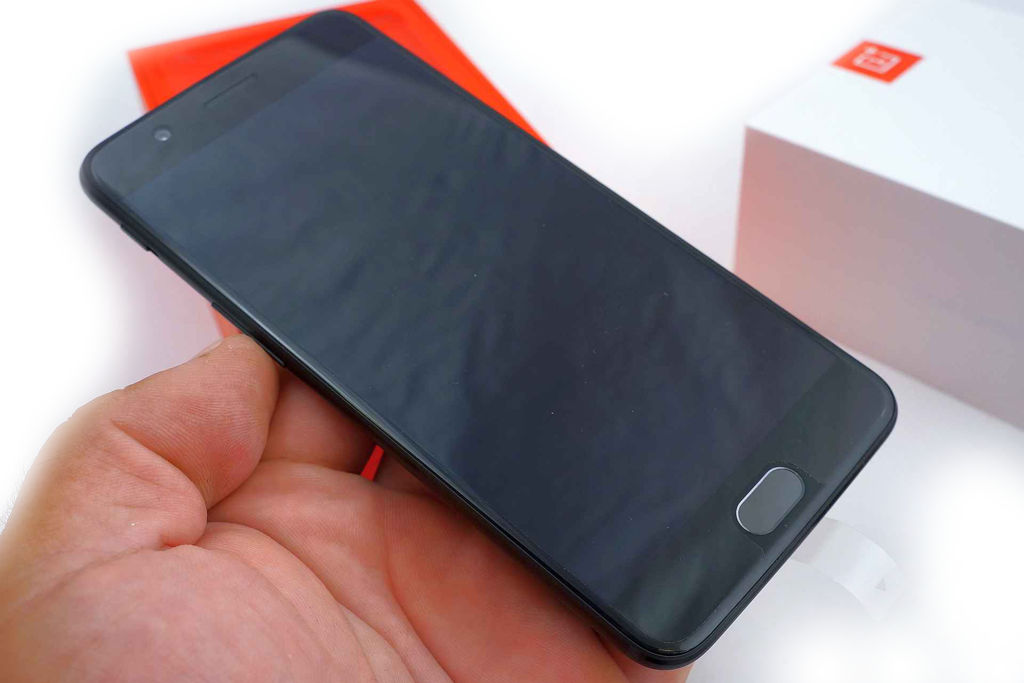
foto: Adam Łukowski/GSMchoice.com
Materiale proprio